Summary
- Airflow 공식
docker-compose.yaml은 웹서버·스케줄러·워커·DB·큐 등 여러 서비스로 구성된다.- 각 서비스 블록은 이미지·볼륨·의존성 설정을 통해 컨테이너 실행 방법을 정의한다.
docker compose up -d후docker ps로 YAML의 서비스와 실제 컨테이너를 매칭할 수 있다.
들어가며
앞선 노트에서 Docker의 이미지·컨테이너·Compose 개념을 나누어 살펴봤다. 이번에는 Airflow 공식 docker-compose.yaml을 펼쳐 놓고, 각 개념이 실제 구성에서 어떻게 연결되는지 확인한다.
Airflow 공식 Compose 구성
Airflow 공식 문서가 제공하는 Compose 파일은 다음과 같은 서비스로 구성된다.
Airflow Compose 서비스 목록
services:
  postgres:            # 메타데이터 DB
  redis:               # 태스크 큐
  airflow-webserver:   # 웹 UI
  airflow-scheduler:   # DAG 스케줄링
  airflow-worker:      # 실제 태스크 실행
  airflow-triggerer:   # 비동기 트리거 처리
  airflow-init:        # 최초 1회 초기화
각 서비스는 하나의 역할을 맡으며, Compose는 그 설정에 따라 컨테이너를 실행한다. 예를 들어 airflow-webserver는 웹 UI를 제공하고, postgres는 Airflow 메타데이터를 저장한다.
이 구성은 CeleryExecutor 방식을 전제로 한다. 태스크를 여러 워커에 나누어 처리하므로 작업을 전달할 메시지 브로커인 redis와 실제 작업을 처리할 airflow-worker가 필요하다. 소규모로 LocalExecutor를 사용하면 redis와 worker 없이 스케줄러가 직접 태스크를 실행한다.
Airflow 버전에 따라 서비스 이름은 달라질 수 있다. 예를 들어 airflow-webserver가 airflow-api-server로 바뀌거나 airflow-dag-processor가 추가될 수 있으므로, 정확한 목록은 사용 중인 Airflow 버전의 공식 문서에서 확인한다.
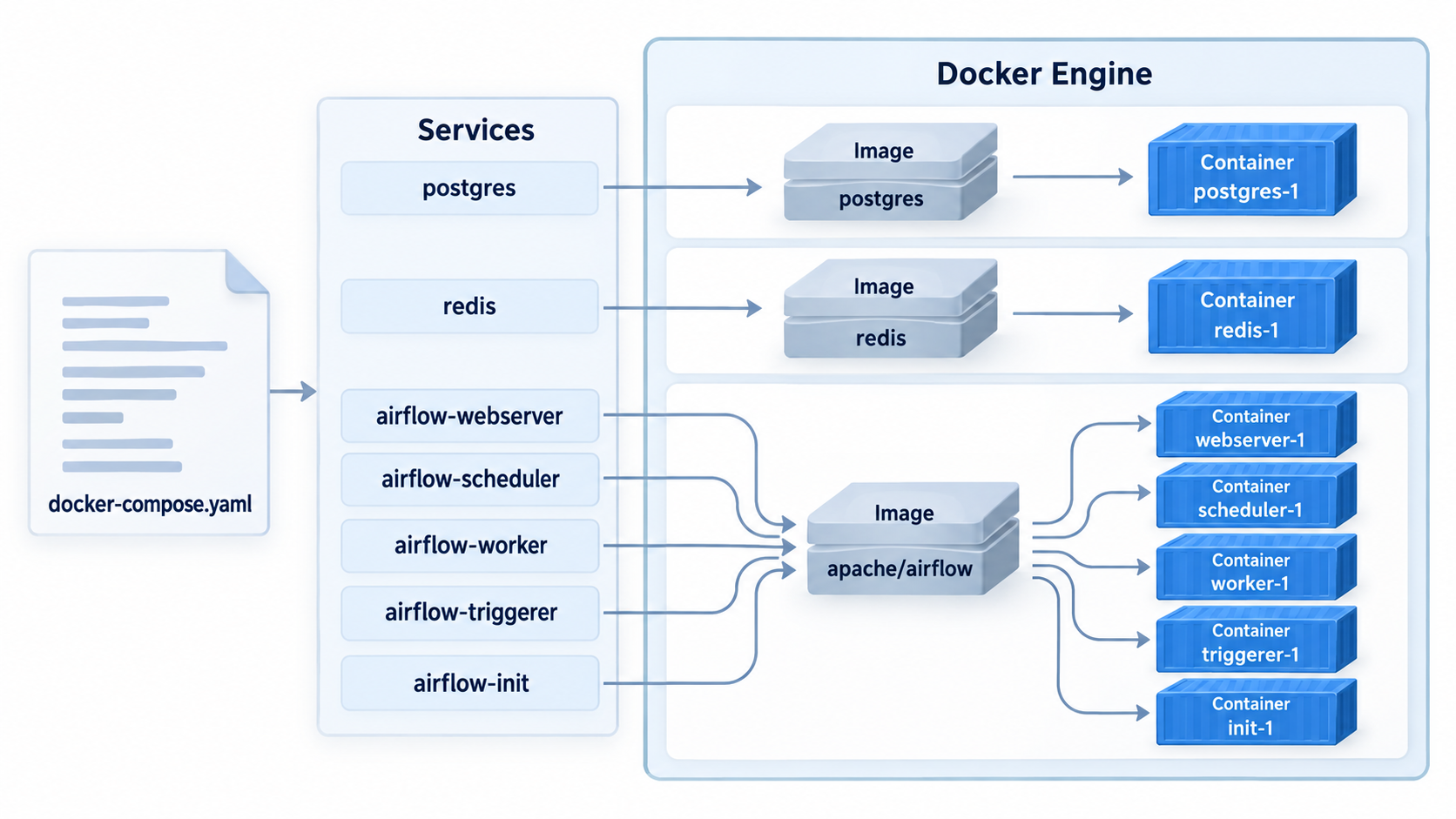
서비스별 개념 정리
각 서비스 설정을 앞서 배운 이미지·볼륨·종속성·실행 환경 개념과 연결해 살펴본다.
이미지
서비스는 이미지에서 컨테이너를 만든다. 예를 들어 airflow-scheduler 서비스는 다음 이미지로 실행된다.
Airflow 스케줄러 이미지 설정
airflow-scheduler:
image: ${AIRFLOW_IMAGE_NAME:-apache/airflow:2.9.0}airflow-scheduler는 서비스 이름이고, apache/airflow:2.9.0은 컨테이너 실행에 사용하는 이미지다. 같은 이미지라도 Compose 설정에 따라 서로 다른 역할의 컨테이너로 실행할 수 있다. (참고: 이미지와 컨테이너의 관계는 이미지와 컨테이너 실습에서 확인)
볼륨
볼륨은 컨테이너를 삭제하거나 다시 만들어도 데이터를 유지하고, 호스트와 컨테이너 사이에서 파일을 공유할 때 사용한다.
Airflow 디렉터리 연결 설정
volumes:
  - ./dags:/opt/airflow/dags
  - ./logs:/opt/airflow/logs
  - ./config:/opt/airflow/config
  - ./plugins:/opt/airflow/plugins
로컬 프로젝트 폴더의 dags, logs, config, plugins를 컨테이너 내부 경로와 연결한다. 따라서 컨테이너를 다시 만들어도 로컬에 저장된 DAG 코드와 로그를 유지할 수 있다. (참고: 볼륨 연결 방식은 볼륨 연결하기에서 확인)
서비스 종속성
Airflow 서비스는 DB와 메시지 큐에 의존한다. depends_on으로 필요한 서비스의 실행 순서를 선언할 수 있지만, 서비스가 실제로 준비됐는지까지 자동으로 보장하지는 않는다.
Airflow 스케줄러 종속성 설정
airflow-scheduler:
  depends_on:
    postgres:
      condition: service_healthy
    redis:
      condition: service_healthy
이 설정은 postgres와 redis가 정상 상태인 뒤에 airflow-scheduler를 실행하도록 한다. (참고: Compose의 서비스 종속성과 준비 상태는 서비스 종속성과 준비 상태에서 확인)
실행 환경
같은 Compose 파일을 사용하더라도 컨테이너가 실행되는 위치에 따라 Docker 실행 환경은 달라진다.
- Windows와 Mac: Docker Desktop이 제공하는 WSL2 또는 경량 VM 위에서 실행
- Linux 서버: Docker Engine 위에서 직접 실행
실행 환경은 다르지만 Compose 파일의 서비스 구성은 같은 방식으로 사용할 수 있다. (참고: Docker Desktop과 Engine의 관계는 Windows와 Mac의 리눅스 계층에서 확인)
실행하고 확인하기
Airflow Compose 실행 및 컨테이너 확인
docker compose up -d
docker ps
먼저 docker compose up -d로 Compose 파일에 정의한 서비스를 백그라운드에서 실행한다. 이어서 docker ps의 NAMES 컬럼에서 airflow-webserver-1, airflow-scheduler-1 같은 컨테이너 이름을 확인한다.
컨테이너 이름의 앞부분은 YAML에 정의한 서비스 이름과 대응한다. 이 과정을 통해 YAML의 서비스 정의가 실제 컨테이너로 실행됐는지 확인할 수 있다.
시리즈 정리
앞선 네 편에서 Docker의 실행 단위와 여러 컨테이너를 관리하는 방법을 단계적으로 살펴봤다. 이 글에서는 그 개념이 Airflow 공식 Compose 구성에서 어떻게 결합되는지 확인했다.
| 순서 | 주제 | 핵심 내용 |
|---|---|---|
| 1편 | Docker 기본 개념 | VM과 컨테이너 비교, 이미지와 컨테이너의 관계 |
| 2편 | Docker Desktop과 Engine | Engine의 실행 역할, Desktop과 Linux 실행 환경 |
| 3편 | 이미지와 컨테이너 실습 | pull, run, 볼륨을 활용한 이미지·컨테이너 실습 |
| 4편 | Docker Compose | YAML 파일로 여러 서비스와 실행 설정 관리 |
| 5편 | Airflow 실전 | Airflow의 Compose 서비스와 실제 컨테이너 연결 |
Airflow의 docker-compose.yaml을 볼 때 서비스·이미지·볼륨·종속성 설정을 구분해 읽을 수 있다면, 앞서 배운 Docker 개념을 실제 구성에 적용한 것이다.
Reference